AndroidのKindle読み上げで読書が捗る!解除、停止方法も
—TOEIC 800点未満の方へ—
TOEIC 800点まではスタディサプリ  のパーソナルコーチプラン
  が最短経路です!

TOEIC3ヵ月以内に200点以上UP!スタディサプリENGLISH 
僕はこれで695点から845点まで半年で到達したので、本気の方にはぜひオススメします。
こんにちは。本日もブログを読んでいただきありがとうございます。
行動するブログ!こうぶろ!(@forAction_blog)です。
普段、みなさんは読書はどのように行っているでしょうか?
本は読んだほうが良いということはわかっていても、読書をする時間はなかなか捻出できないものです。
そこで、隙間時間や移動時間などを読書に充てられると、読書量をかなり増やすことができます。
AndroidのTalkBack 読み上げ機能がiPhoneと比較して断然素晴らしいです!
Kindleにて読書(耳読)をよくする方は、この機能のためにiPhoneから乗り換えても良いと思えるぐらい違います。
これで移動中等、スキマ時間の読書がさらに捗ります。
Androidの端末(スマートフォン)を持っている方で、Kindleで読書をしている方はぜひ一度お試しください。
慣れるまでが少し大変ですが、停止や解除の仕方もお伝えします!
それではいってみましょう。
AndroidのTalkBack(読み上げ機能)が素晴らしい!
Androidには、TalkBackというユーザー補助の機能があります。
操作には少し慣れが必要ですが、一度できるようになると簡単で、やめられなくなります。
以下の順に操作します。
最初に、トップ画面に「設定」アプリ(歯車アイコン)とKindleアプリを移動させておいてください。
下記のようなイメージです。一番右下が「設定」アプリです。
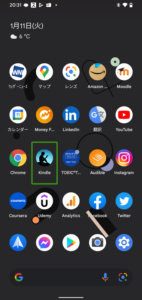
まず、「設定」アプリを開きます。
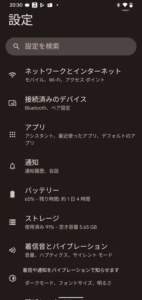
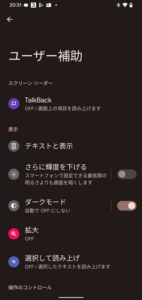
少し下の方にスライドすると、「ユーザー補助」があるのでタップ。
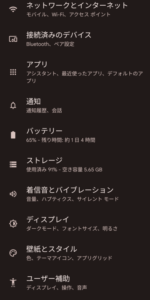
「TalkBack」をタップ。
「TalkBack」の使用のスライダーをタップしてON。
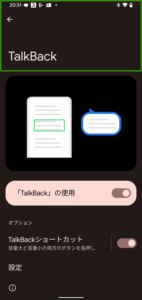
これで画面のように緑色の枠が現れ、表示されている部分を読み上げ出します。
いきなりスマホがしゃべり出しますが、落ち着いて!
画面の真ん中下側から、画面中央>画面左となぞるように一本指でスワイプします。
そうすると下記画面のように、トップ画面に移動できます。
この動きが伝わりにくいので、下記のブログを参照するとよいです。
TalkBack使わないなんてもったいない!テキスト読み上げ機能でKindle本の読書をしよう【Android ユーザー向け】 – 祥浜堂クリエイティ部yoshidasetsu.com
先程のトップ画面に戻れたら、Kindleアプリを2回タップして選択します。
TalkBackがONの状態では、1回タップすると項目を選択し、2回タップすると決定できます。
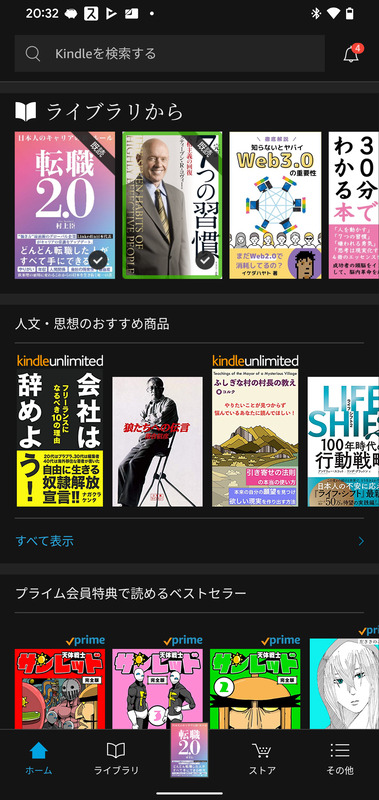
表示されたKindleのホーム画面やライブラリにて、読みたい本を2回タップします。
下記では、前回のブログで書いたように今月読書中の「7つの習慣」を選択しています。
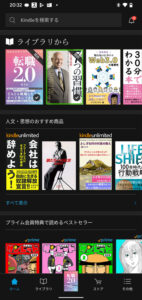

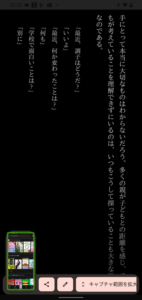
本が開けたら、画面中央から右に一度スワイプし、緑色の枠が表示されていない状態で、画面中央を2回タップすると読み上げが開始されます。
非常にスムーズに、ページ送りも自動でしてくれます!
※読み上げの速度設定は、「ユーザー補助」画面の最下部にある「テキスト読み上げの設定」から変更できます。この設定はTalkBackがoffの状態で変更しましょう。
下記の真ん中ほどで、十分早い速度です。
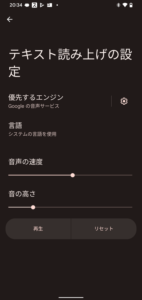
この速度も、iPhoneでは2倍までしか変更できず、2倍では遅いのでありがたいです。
まとめ
一度操作に慣れるのに数日かかるかもしれませんが、慣れると非常に便利なので、ぜひともお試しください。
読書の効率が劇的に上がること間違いなしです。
ひとまず、TalkBackがONの状態での操作は、
・トップ画面への戻り方:画面真ん中下から中央を通り、左へスワイプ
・1回タップで項目を選択、2回タップで項目を実行
この2つを覚えておいて、トップ画面に「設定」アプリを置いておけばTalkBackをoffにはできるので、試してみてください!
停止、解除の方法を覚えておけば、パニックにならずに済みます!

ではまた!
Enjoy!!


コメント