Apple WatchのSuicaにチャージするクレジットカードを追加する方法 【Watch アプリから設定】
こんにちは。本日もブログを読んでいただきありがとうございます。
行動するブログ!こうぶろ!(@forAction_blog)です。
先日届いたbitFlyerのクレジットカードに、せっかくなので今まで支払いを設定していたクレジットカードを変更させていっています。
僕個人で一番使用頻度が高いクレジットカードと言えば、毎日使うApple WatchのSuicaです。
電車バス等の交通費、ランチなどの支払い、スーパー、ドラッグストアでの買い物、コンビニなど、気づけばすぐにSuicaの残高がなくなることもしばしば。
チャージをbitFlyerのカードですることで、一部がビットコインに還元されると思うと嬉しいですね。
では今日もいってみましょう。
iPhoneの「Watch」アプリからクレジットカードを追加する
iPhone本体にクレジットカードを追加できていたら、Apple Watchからクレジットカードを追加するのではなく、iPhoneの「Watch」アプリからクレジットカードを追加します。
iPhoneの「Watch」アプリから、「ウォレットとApple Pay」を選択し、「カードを追加」でクレジットカードを追加します。
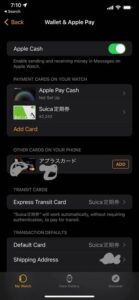
Apple WatchからサイドボタンをダブルクリックしてSuicaを起動し、チャージするやり方ではクレジットカードは追加できません。
これがApple WatchのSuicaチャージに慣れていると、やってしまいがちな罠でした。
事前に必要な設定
「Watch」アプリで追加するクレジットカードは、事前にiPhone本体にクレジットカードを登録する必要があります。
iPhoneの「設定」アプリから、「ウォレットとApple Pay」をタップし、「カードを追加」でクレジットカードを追加します。
これで、Apple WatchのSuicaにチャージするカードとして、この登録したクレジットカードを追加できます。
クレジットカードでのSuicaチャージは数秒で完了するので便利
これで今まで通り、Suicaの残高が減った時に、すぐにクレジットカードからチャージできるようになりました。
クレジットカードでのSuicaのチャージは数秒で完了するので、改札で残高不足で引っかかってしまっても、わりとすぐに対応できて便利です。

人が多い時間帯は改札で引っ掛かると気まずい思いをするので、事前にチャージしましょう!
まとめ Apple Watchの良い点と悪い点
Apple WatchのSuicaは、一度使ってしまうと便利すぎて手放せません。
Apple Watchの問題の一つは充電が長持ちしない点ですが、まさに充電が切れるとSuicaが使えなくなり、改札を通れなくなります。
iPhoneとApple WatchのモバイルSuicaは、どちらか片方にしか設定できないので、Apple Watchの充電が切れたからといって、iPhoneでそのモバイルSuicaは使えません。
Apple Watchの充電は切れないように、Suicaのチャージ残高もなくならないように余裕を持っておくと、快適なApple Watchライフが送れると思います。
ではまた!


Apple Watchに詳しくなりたい方が読む本

この本は英語ですが、Kindle Unlimited対象でした!

Enjoy!!

コメント